

Avant de répondre à la question COMMENT « compresser un fichier JPEG » le problème est de savoir POURQUOI « compresser un fichier JPEG ».
2 paramètres essentiels influent sur la taille d’un fichier JPEG : la taille en pixels et la compression JPEG.
La taille de l’image en pixels :
Les capteurs de nos appareils numériques produisent des images constituées de 12 à 40 millions de pixels (voire plus).
La plupart de nos écrans ne reproduisent que 2 millions de pixels (1920x1080).
Il est donc bien inutile de manipuler un fichier 12 ou 40 millions de px pour n’en afficher que 2 ! Quand on le fait, c’est la carte graphique de notre ordinateur qui se charge de « réduire » l’image en fabriquant 4 millions de px à partir des 12 ou 40 millions d’origine.
Ainsi les affichages des images issues de fichiers de 12 ou 40 millions de px et de 2 millions de px sont identiques. Il est donc inutile de manipuler et transmettre de gros fichiers d’images si ils sont destinés uniquement à de l’affichage sur écran.
Attention : pour l’impression sur papier le nombre de pixels nécessaires à une bonne qualité dépend de la taille du papier.
- pour un 10x15 : 2,1 millions de pixels
- pour un A4 : 8,7 millions de pixels
On peut « réduire » par logiciel la taille en PIXELS d’une image existante.
La compression JPEG :
Chaque pixel est caractérisé par sa luminance et sa couleur.
Il faudrait théoriquement enregistrer pour chaque pixel ces données. Le principe des fichiers JPEG consiste à ne pas considérer ces caractéristiques individuellement pour chaque pixel, mais de les regrouper en valeurs plus ou moins proches pour en réduire la quantité à enregistrer. Cela détermine la taille du fichier et la qualité de l’image :
- petit fichier, qualité moindre
- grand fichier bonne qualité
On peut « compresser » par logiciel la taille en BITS d’un fichier existant.
Conseil :
A la prise de vue il est toutefois préférable de régler son appareil (voir le menu de l’appareil) :
- sur la définition maximum en pixels,
- sur la meilleure qualité JPEG
Le fichier obtenu sera l’original à garder.
A partir de ce fichier on pourra créer des copies plus ou moins réduites et comprimées selon l’utilisation.
Comment REDUIRE et COMPRESSER un fichier JPEG ?
Tous les logiciels PHOTO proposent cette fonction.
Quel est le meilleur ? A coup sûr celui que vous connaissez le mieux.
Exemple de réduction et compression pour affichage sur écran d’ordinateur (1920x1080) d’une image format paysage. (Je vais imposer la hauteur de l’image à 1080px)
Modes d’emplois succincts pour 3 logiciels : AFINITY, PHOTOSHOP, LIGHTROOM.
Même méthode pour ces 3 logiciels : créer une copie de l’original en réduisant la taille du fichier.
AFFINITY
Ouvrir l’image, puis
Onglet : Fichier
Exporter
Dimensions de l’image ouverte :
4982 x 3324 px
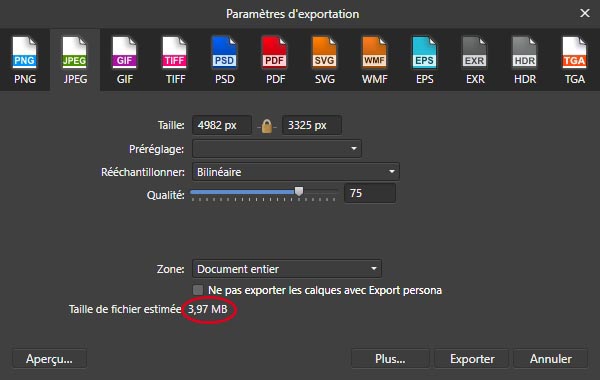
Cette configuration donne un fichier de : 3,97 Mo
Pour réduire la taille du fichier il suffit de réduire la hauteur de l’image à 1080px (hauteur de l’écran d’ordinateur)
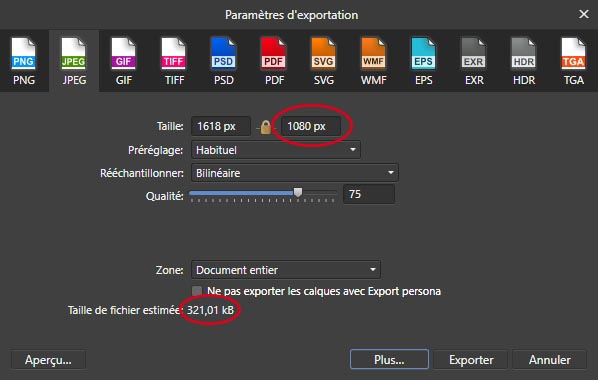
La réduction du petit côté à 1080 px (c’est une image orientation paysage) et un réglage de la qualité à 75% réduisent le fichier à 321,01 Ko c'est à dire 0,321 Mo.
Il est possible de compresser plus le fichier en réduisant la qualité (par ex 60).
Il reste à sauvegarder en cliquant sur exporter.
Attention : donner un nouveau nom à cette copie réduite de votre original.
PHOTOSHOP
Ouvrir l’image, puis
Onglet : image
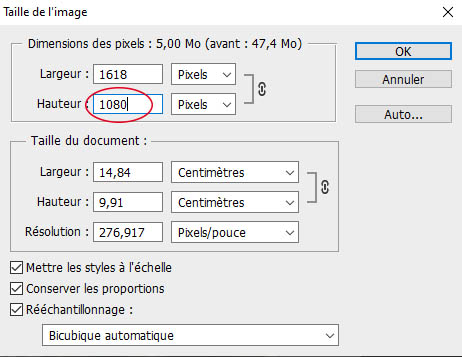
Taille de l’image
Dimensions de l’image ouverte :
4982 x 3325 px
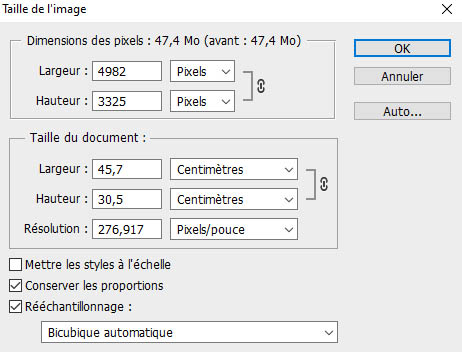
Dans cette fenêtre « Taille de l’image » cocher la case « Rééchantillonnage »
Pour réduire la taille du fichier il suffit de réduire la hauteur de l’image à 1080px (hauteur de l’écran d’ordinateur)
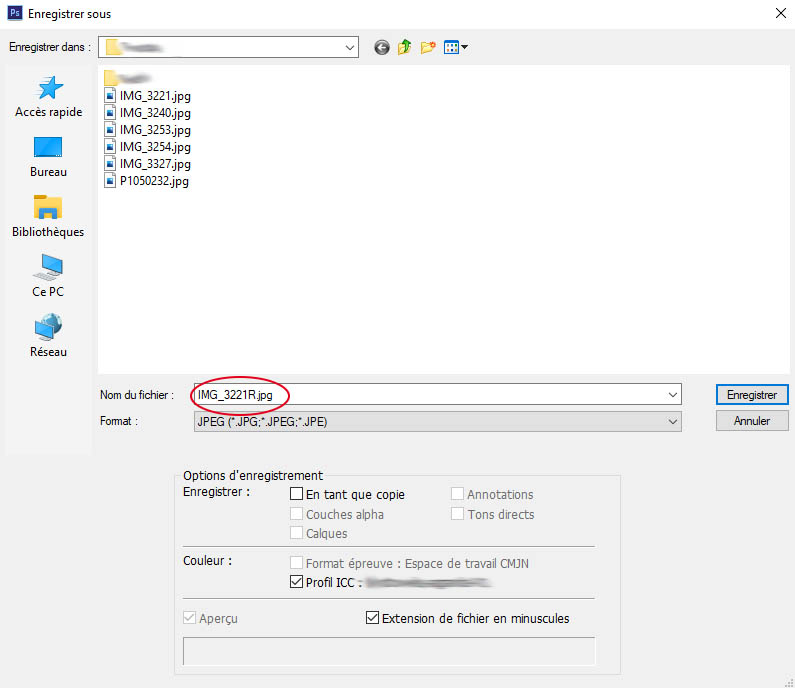
Enregistrer sous :
Attention donner un nouveau nom à cette copie réduite de votre original.
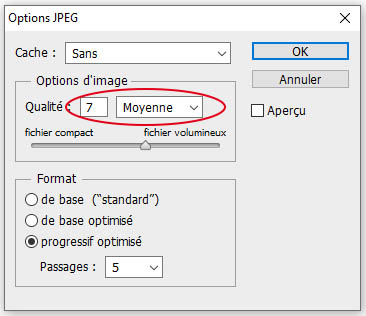
Choisir une qualité moyenne (7)
LIGTHROOM
Afficher l’image dans le module « Bibliothèque »
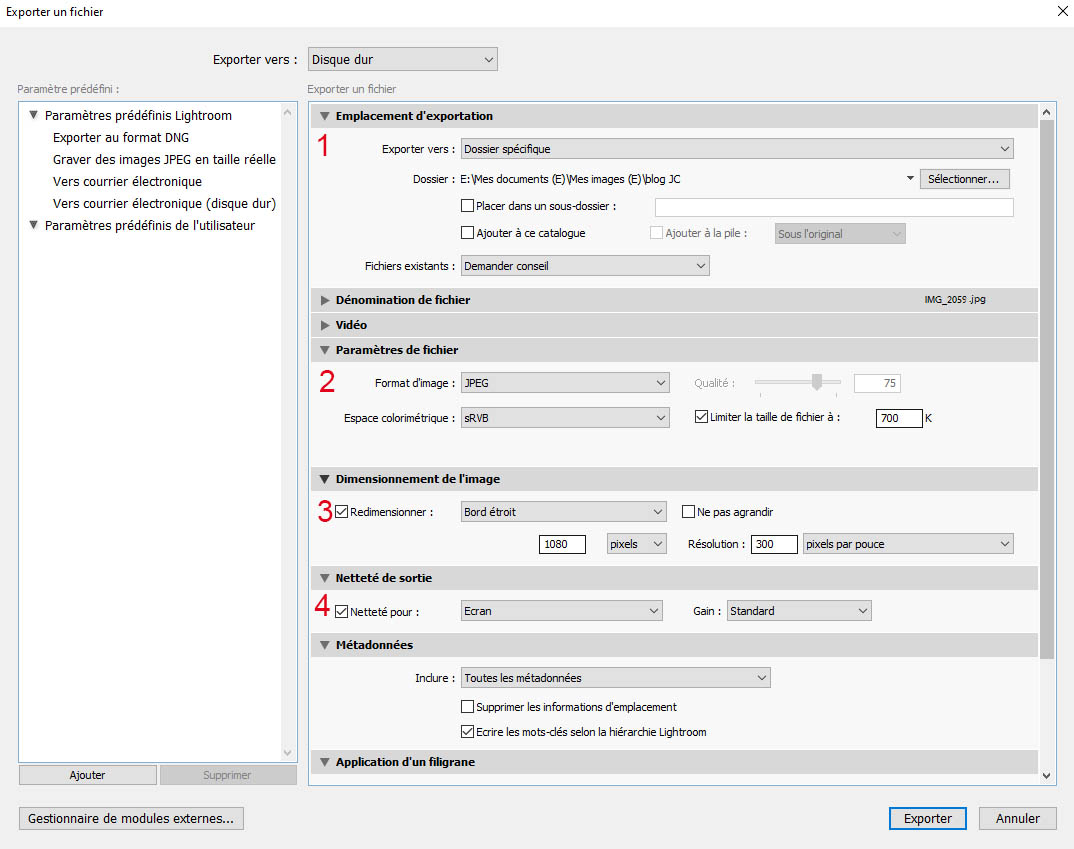
Cliquer sur le bouton « EXPORTER » (en bas à gauche)
Dans la fenêtre « Exporter un fichier »
1 Emplacement d’exportation
Déterminer le lieu d’exportation
2 Paramètres du fichier
Format d’image : choisir JPEG
Espace colorimétrique : sRGB
Qualité : 2 solutions
Soit choisir la valeur de la qualité (50 ou 75)
Ou cocher la case « Limiter la taille du fichier à » par exemple 700K
3 Dimensionnement de l’image
Pour une image format paysage choisir pour le petit côté 1080 px (hauteur de l’écran d’ordinateur)
La valeur de la case « résolution » n’a aucune utilité pour un affichage sur écran
4 Netteté de sortie
Cocher ou non cette case
Cliquer en bas à droite sur le bouton « Exporter »
Remarque : le fichier réduit a le même nom que l’original mais est rangé dans un autre répertoire.

Merci Jean-Claude, très clair.

Merci Jean Claude pour ce tuto très complet. Qu'on en fasse tous bon usage.

Merci Jean Claude, toujours très clair tes explications.
